 koide
8c109a1d9a
koide
8c109a1d9a
All checks were successful
Deploy Docusaurus Site / deploy (push) Successful in 28s
7.4 KiB
7.4 KiB
sidebar_position, title, description, hide_table_of_contents, displayed_sidebar, image
| sidebar_position | title | description | hide_table_of_contents | displayed_sidebar | image |
|---|---|---|---|---|---|
| 6 | DGX SparkにAnythingLLMを導入してローカルLLMエージェントを構築 | Docker + Ollama + AnythingLLMで完全ローカルなLLMエージェント環境を構築する方法 | false | null | ./banner.png |
DGX Spark に AnythingLLM を導入してローカルLLMエージェントを構築する
はじめに
ローカルLLM(Ollama)を使って動作するエージェントの最適解として AnythingLLM を選定。 Web UIからアクセスでき、ローカルファイルへのアクセスやMCP連携が可能なオールインワンソリューション。
なぜAnythingLLMか?
| 機能 | AnythingLLM | Open WebUI | LobeChat |
|---|---|---|---|
| Web UI | ✅ | ✅ | ✅ |
| ローカルファイル | ✅ RAG + MCP | △ MCPのみ | △ 制限あり |
| MCP対応 | ✅ | ✅ | △ 問題あり |
| エージェント機能 | ✅ No-code builder | △ | △ |
| セットアップ難易度 | 低 | 中 | 中 |
前提条件
- Docker インストール済み
- Ollama インストール・起動済み
- 適当なLLMモデルがpull済み(例:
qwen3-coder-next,qwen2.5:14b-instruct)
ワンライナーでセットアップ
curl -sL https://docs.techswan.online/scripts/anythingllm-setup.sh | bash
これだけで AnythingLLM が起動します。
手動での導入手順
1. Dockerイメージの取得
docker pull mintplexlabs/anythingllm:latest
2. コンテナの起動
docker run -d \
  --name anythingllm \
  -p 3001:3001 \
  --cap-add SYS_ADMIN \
  --add-host=host.docker.internal:host-gateway \
  -v anythingllm_storage:/app/server/storage \
  -e STORAGE_DIR=/app/server/storage \
  mintplexlabs/anythingllm:latest
ポイント:
--add-host=host.docker.internal:host-gatewayでホストのOllamaにアクセス可能に-p 3001:3001でWebUIをポート3001で公開--cap-add SYS_ADMINはブラウザ機能等に必要
3. 起動確認
docker logs anythingllm
Primary server in HTTP mode listening on port 3001 が表示されればOK。
初期セットアップ
ブラウザで http://<DGX_SPARK_IP>:3001 にアクセス。
Step 1: Welcome画面
「Get Started」をクリック。
Step 2: LLM Provider選択
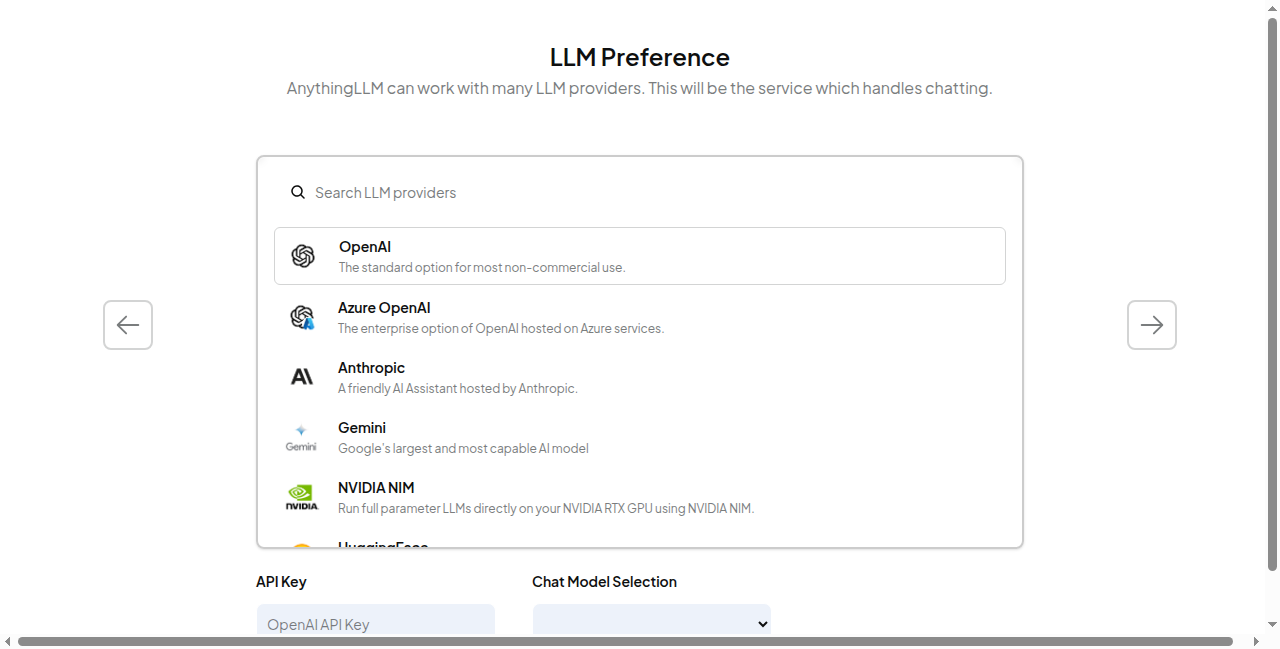
多数のLLMプロバイダーから選択可能。検索ボックスで「ollama」を検索。
Step 3: Ollama選択・自動検出
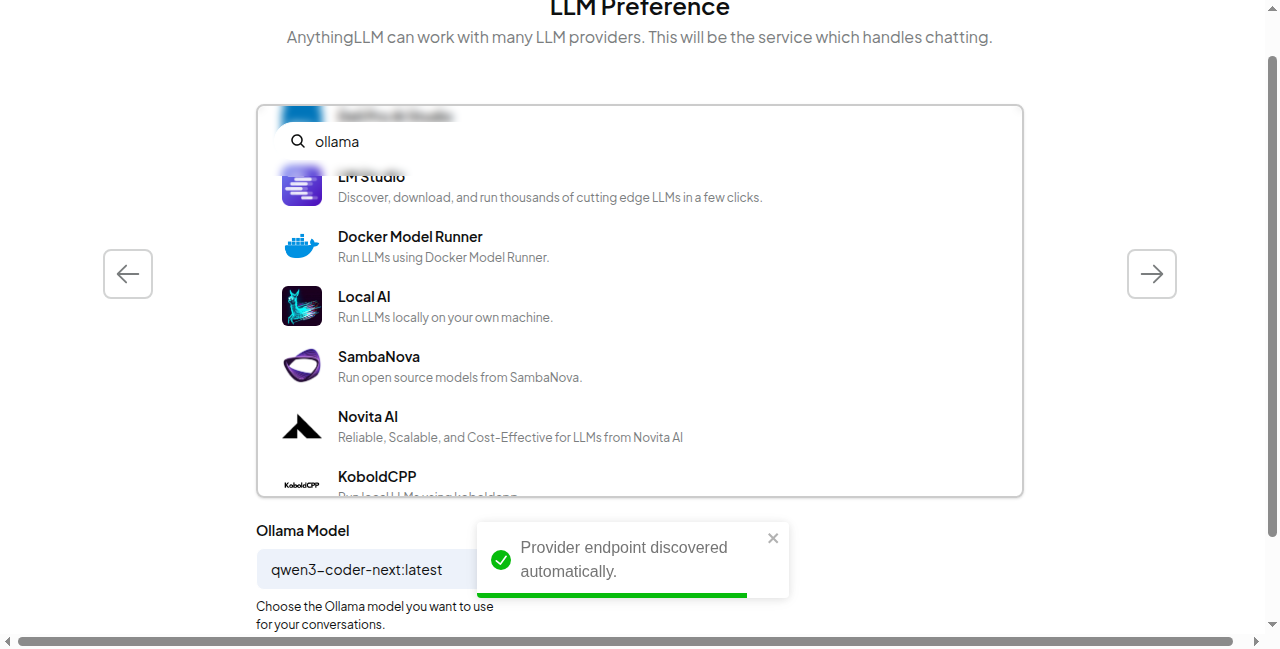
Ollamaが自動検出される!
- 「Provider endpoint discovered automatically」と表示
- 利用可能なモデルがドロップダウンに表示される
- 今回は
qwen3-coder-next:latestを選択
Step 4: User Setup
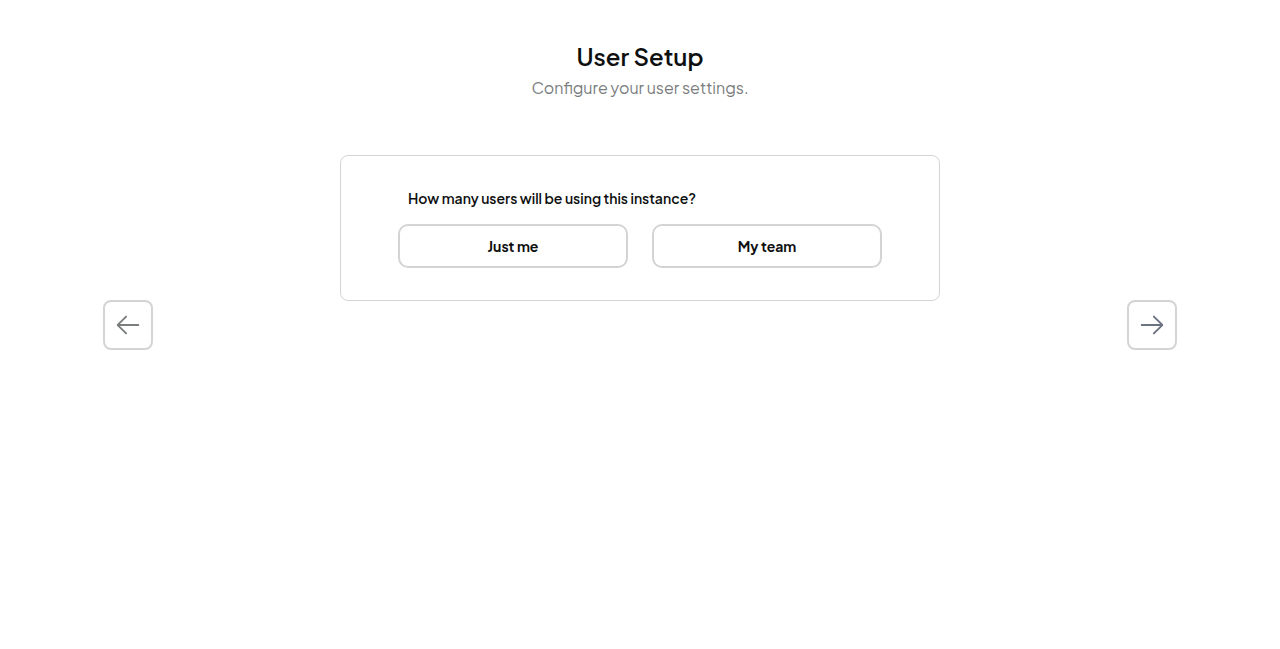
- 「Just me」を選択(個人利用の場合)
- パスワード設定は任意(LAN内利用なら「No」でOK)
Step 5: Data Handling確認
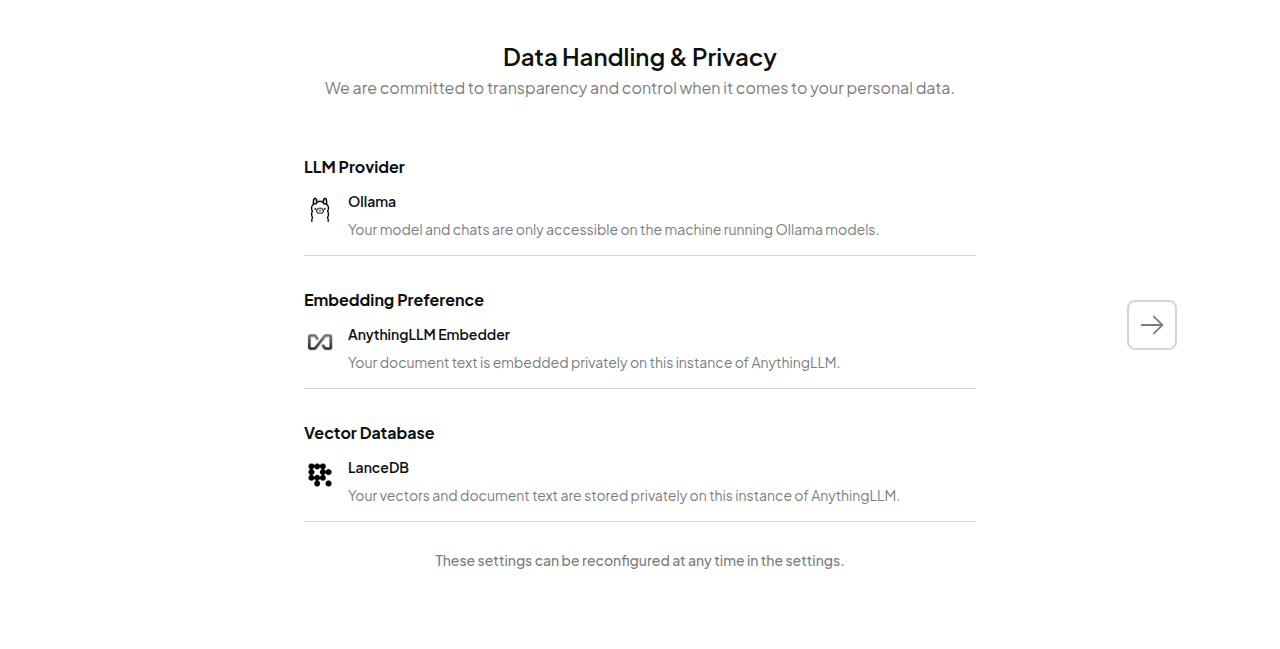
設定内容の確認画面:
- LLM Provider: Ollama(ローカル完結)
- Embedding: AnythingLLM Embedder(ローカル完結)
- Vector Database: LanceDB(ローカル完結)
すべてローカルで完結するプライベートな構成。
Step 6: セットアップ完了
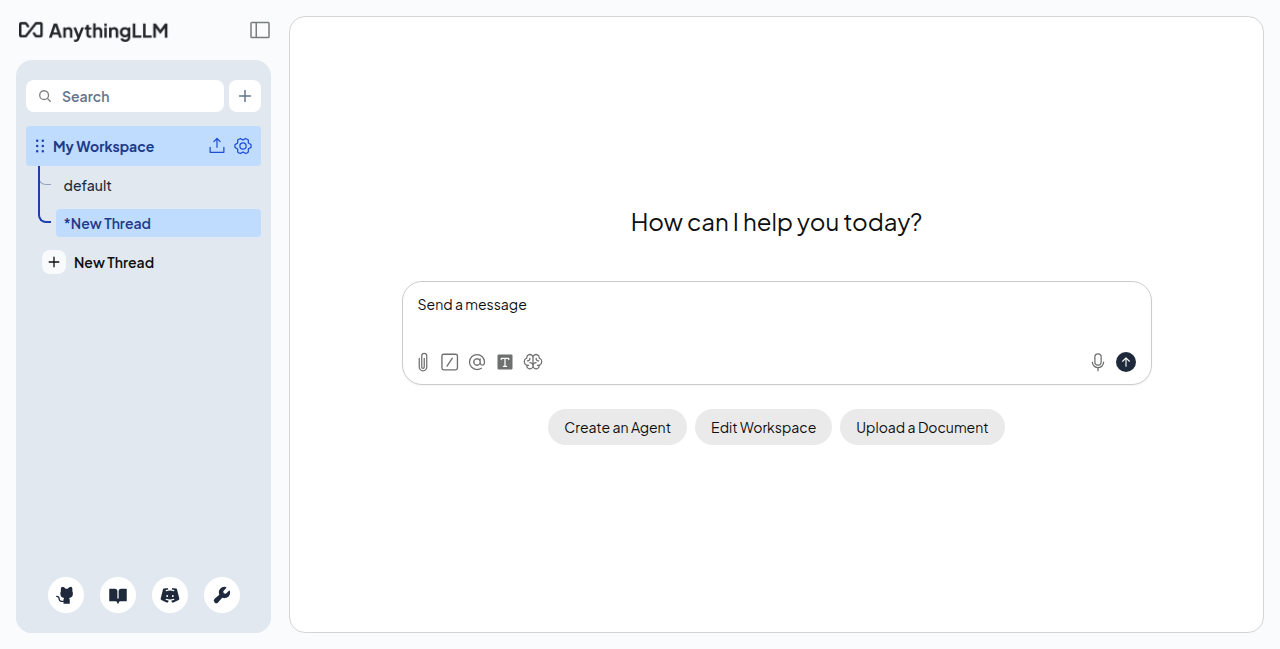
メイン画面が表示されたらセットアップ完了!
- 左サイドバー: ワークスペース・スレッド管理
- 中央: チャットエリア
- 下部ボタン: 「Create an Agent」「Edit Workspace」「Upload a Document」
動作確認
日本語で質問してみる:
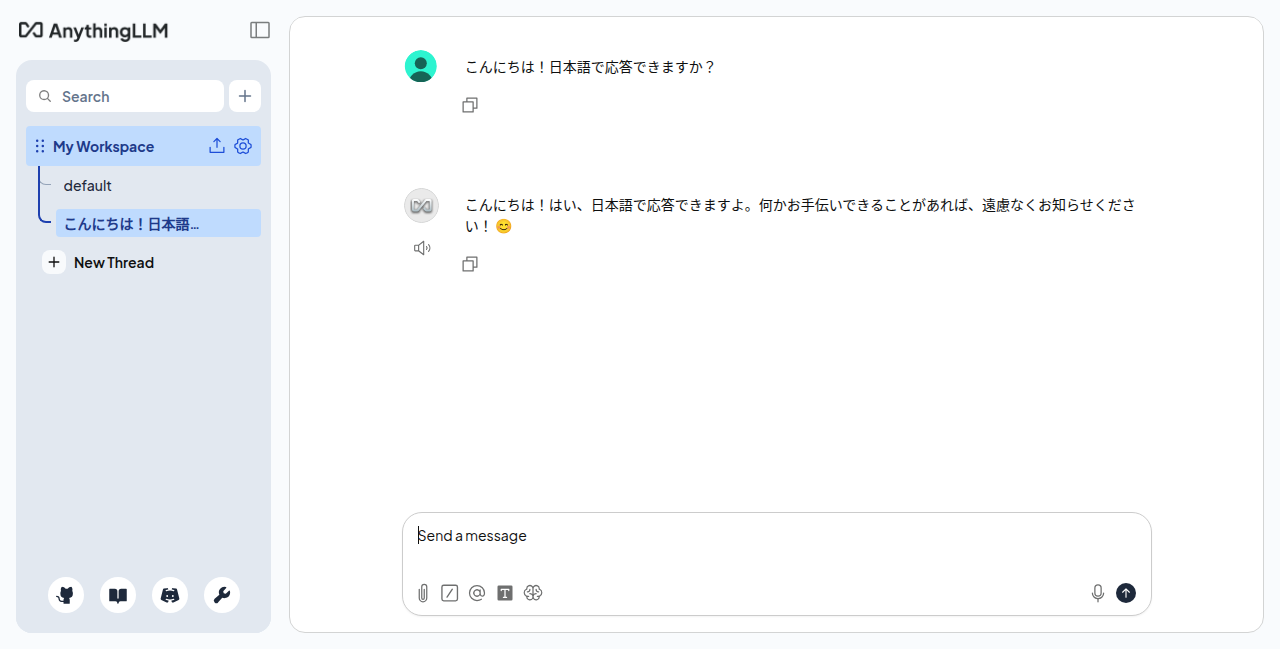
Ollama (qwen3-coder-next) が日本語で応答:
「こんにちは!はい、日本語で応答できますよ。何かお手伝いできることがあれば、遠慮なくお知らせください!😊」
ローカル実行について
AnythingLLMの大きな特徴は、デフォルト設定で完全ローカル実行が可能なこと。
各機能のローカル対応状況
| 機能 | デフォルト | ローカル実行 | 備考 |
|---|---|---|---|
| LLM | 選択式 | ✅ Ollama等 | 今回はOllamaを使用 |
| Embedding | AnythingLLM Native | ✅ | 内蔵embedder |
| Vector DB | LanceDB | ✅ | SQLiteベース |
| TTS | Native Browser | △ | ブラウザ依存 |
| STT | Native Browser | △ | ブラウザ依存 |
Embedding選択肢
| プロバイダー | ローカル | 備考 |
|---|---|---|
| AnythingLLM Native Embedder | ✅ | デフォルト、おすすめ |
| Ollama | ✅ | nomic-embed-text等 |
| LocalAI | ✅ | |
| LM Studio | ✅ | |
| OpenAI / Azure / Cohere | ❌ | クラウドAPI |
TTS / STT の注意点
デフォルトの「Native Browser Built-in」はブラウザのWeb Speech APIを使用する。
| ブラウザ | STT (音声認識) | TTS (音声合成) |
|---|---|---|
| Chrome | ⚠️ Googleサーバー送信の可能性 | ✅ ローカル |
| Firefox | ✅ ローカル(対応限定) | ✅ ローカル |
| Edge | ⚠️ Azureサーバー送信の可能性 | ✅ ローカル |
完全ローカルにしたい場合の選択肢:
| 機能 | 完全ローカルオプション | 実行場所 |
|---|---|---|
| STT | Whisper (Xenova) | サーバーサイド |
| TTS | PiperTTSLocal | ブラウザ内WASM |
| TTS | OpenAI互換ローカルTTS | サーバーサイド |
:::tip プライバシー重視なら STTをWhisper (Xenova)に、TTSをPiperTTSLocalに変更することで、音声データが外部に送信されることを防げる。 :::
次のステップ
MCP Filesystem設定(ローカルファイルアクセス)
- 設定ファイルを作成:
/app/server/storage/plugins/anythingllm_mcp_servers.json
{
  "mcpServers": {
    "filesystem": {
      "command": "npx",
      "args": ["-y", "@modelcontextprotocol/server-filesystem", "/path/to/allowed/dir"]
    }
  }
}
- Agent Skills からMCPサーバーを有効化
エージェント機能
- 「Create an Agent」からNo-codeでエージェント構築可能
- 各種スキル(Web検索、計算、コード実行等)を組み合わせ
ドキュメントRAG
- 「Upload a Document」でPDF、txt、md等をアップロード
- 自動的にベクトル化されて検索可能に
トラブルシューティング
Ollamaに接続できない
- Ollamaが起動しているか確認:
ollama list - Ollamaがネットワークからアクセス可能か確認:
curl http://localhost:11434/api/tags OLLAMA_HOST=0.0.0.0でOllamaを起動しているか確認
コンテナが起動しない
docker logs anythingllm
でエラーログを確認。
まとめ
- AnythingLLMはDocker一発で導入可能
- Ollamaと組み合わせて完全ローカルなLLMエージェント環境を構築
- Web UIでアクセスしやすく、RAG・MCP・エージェント機能もサポート
参考リンク
この記事は2026年2月時点の情報です。